ラベル その他 の投稿を表示しています。 すべての投稿を表示

2014年6月13日金曜日

ワイヤーレスキーボード Logitech K750 for Mac を導入してみた

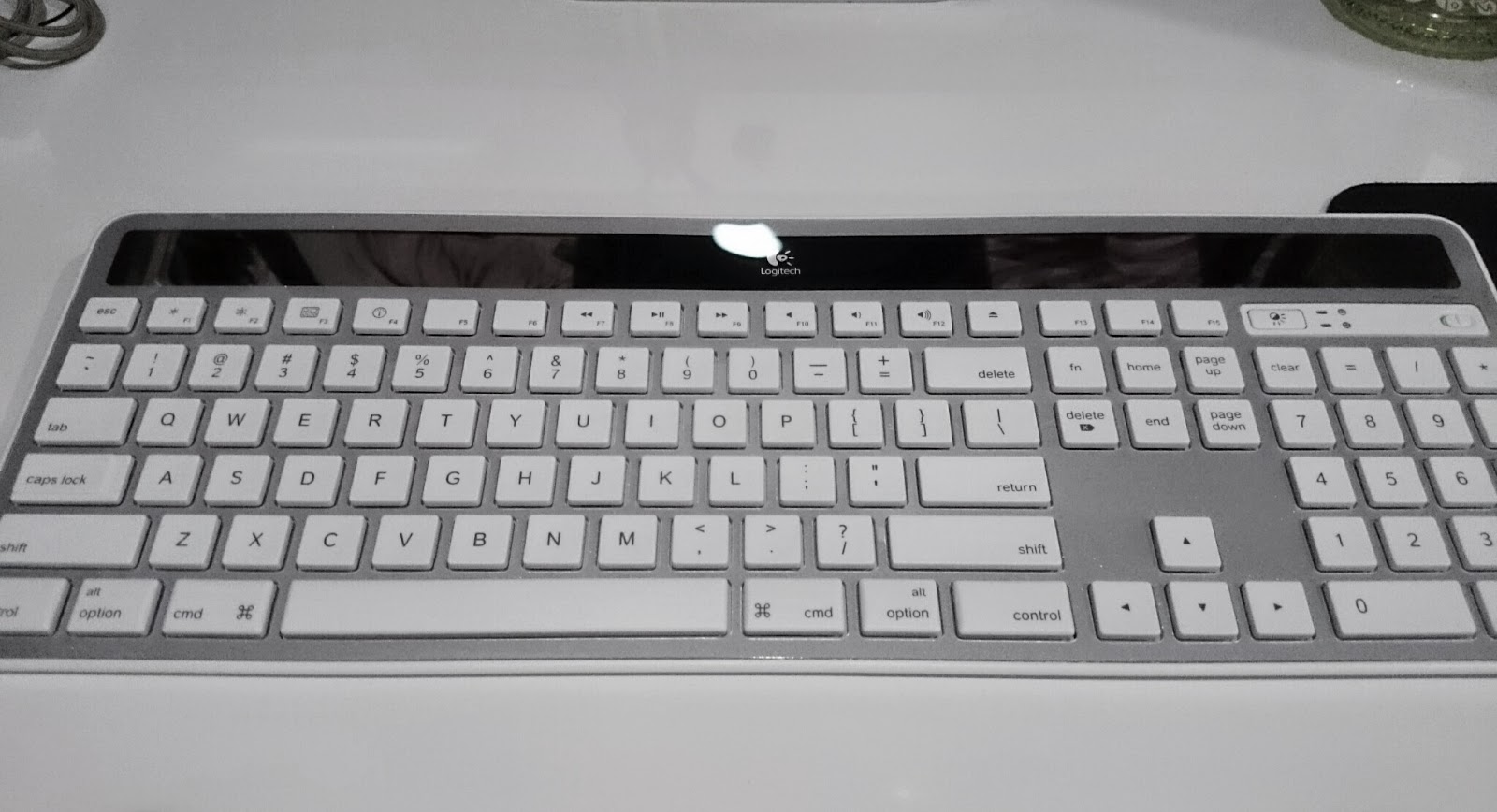
「Logitech K750 for Mac」の方を導入してみました。


純正の「Apple Wireless Keyboard」も特に問題があるものではなかったのですが、やはり電池の心配が煩わしかったというのと、ちょっと作業をしている時に、テンキーの存在がちょっと恋しくなってきてなんか面白いものはないかというところで、このキーボードへたどり着いたという感じです。
純正のキイボードでテンキー付きになってしまうとワイヤレスではなくなってしまうんで、どうしたものかと…やはり、ワイヤレスの取り回しの楽さの具合を味わってしまうと…

とりあえず、今回も定番のアマゾンさんで購入。
「Amazon.co.jp: Logitech ワイヤレス ソーラー 英語 キーボード K750 for Mac - Silver 【並行輸入品】」

接続の方は、K750はUSB型の受信アダプターを使うタイプになります。
コレを本体のUSBポートへ接続しておく感じです。
(ちなみに、テンキー無しのK760だとBluetoothの接続になるみたいです。)

まぁ、接続に関しては何事もなったようにサックっと繋がります。

普通に使う場合にはこれで特に問題は無いのですが、ココからはちょっと細かい部分で追加していった物の話。

LogitechのHPを覗くとこのキーボード用のツールがあります。
(箱にもアドレスがでていますが)
ただ、このK750はUSの方のHPにしかページが存在しませんので注意が必要です。
(ちなみにアドレスはこちらでhttp://goo.gl/ltPe0w)
でこのページの「Support」を選択して更にそのページ内の「Download]へと移動してみます。

↓


あとは対応しているOSのバージョンを選択してツール類をダウンロードしてきます。
ちなみに、「Logitech Control Center」の方のツールを使用すると、ファンクションキー部分の機能の入れ替えが出来るようになります。

オリジナルのキーボード設定にあるこの項目と同じことです。

あと、これはAppStoreの方にもあるのでそちらからでも導入できますが「SolarApp」というモニタリング用のアプリがあります。
コレを使うと、ソーラーパネルに入ってきている光量の具合とバッテリーの充電量のモニタリングが出来るようになります。


と、このへんの物を導入して備えを固めてみました。


あ、あとこのキーボードの雄一の弱点な部分になるのが、「capslock」の状態がわからないというところ。
Appleの純正キーボードの方はインジケータランプが付いているので状態が確認できるのですがK750にはそれがない…
仕方がないので、私はcapslockの状態を確認できるアプリの方を導入して対応してみました。
今回使ってみたのは「capsee」というのをいれてみました。(ページはこちらhttp://goo.gl/pdDL)

これは、capslockが押された場合にモニター上にアナウンスを表示してくれるものになります。


とりあえず、この辺のものを使って使って行ってみようと思います。


2014年4月21日月曜日

LP097QX1を使ってMacのサブモニターにしてみた。

最近ちょっと、作業中に影響を受けないでちょっとした情報を表示したままに出来るようにちょっとサブモニターが欲しいなと思っていた。

あれこれ探っているうちに、XOOMに「iDisplay」を使ってみたらどうかとうことでひとまず試してみたわけですよ。
コレはコレで、悪くないアプリだったのですが…
常時使用するという点においては若干問題になる点もあったと、やっぱり自動で再接続してもらえないのが大きい。
あと、やっぱりレスポンスがよろしくない…

で、やっぱり普通に液晶を繋ぐかなと更にアレコレ探していたところ、「約1万円で10インチのRetina(2048x1536)なサブディスプレイを手に入れる」の見出しを発見したわけと…

で、「LP097QX1」というiPadに使われている液晶パネルのことを知ったわけですよ。

となってくると、このパネルはどこで購入するかということになる流れなのですが…
ひとまず、「eBay」で検索をとりあえずかけてみたらボロボロ出てくるということに。
とりあえず、値段の方をみてみると、パネルが$65、インターフェイスボードが$88という結果に。
「コレなら行けるんじゃね」って事で早速注文。

ほぼ、2週間くらいで到着とういう流れだった。


到着したパネルを開封してみたら、いい感じ手の跡が残っているというお約束はあったものの状態は申し分なし。

ちょっと、遅れること…インターフェイスボードも無事到着した。

ということで早速、設置と行くわけです。
そもそも、液晶パネルとインターフェイスの接続事態は液晶のフラットケーブルを基板のコネクターの部分へ接続するだけなのでミスの起こりようもない感じで(ただ、基板に付属してたドキュメントには中途半端な差し方に注意みたいなことはあった。)
ちなみに、電源の方はUSBケーブルから供給するか、一応基板の方に電源用の接続ポイントがあるのでココへ自力で外付け電源のソケットを付けてもよいみたいになってた。

今回は、とりあえず、USBケーブルとMiniDisplayケーブルでMacと接続する方法を選択しました。


特段問題も起こらず無事に表示されました。


解像度は、このように表示されまてました。
最高解像度の「2048x1536」を選択すると流石に細かすぎて表示領域は広大ですが真横にでもコレを置いておかないとちょっと視認が辛いかもと…
ちなみに、ワタシは「1600x1200」で使ってみています。

iMacの27インチでのレイアウトをみてみると、この大きさで表示される。
上に、乗っているのがこの液晶になる。

実際に使ってみるとやっぱり綺麗。
若干、自分の使用環境に合わせてカラー設定を行ってはみた。

あとは、輝度の調整ができれば最高なんだけど…いまは、全力での明るさで表示されているからなぁ…

しばらくは、これで使用して行ってみようと思います。

2013年4月16日火曜日

モニターアームを導入してみた

作業環境周りのレイアウトの変更をしてみたくなり、以前より検討していたモニターアームを導入してみた。
今回、導入してみたものはこれ
「エルゴトロン LXデュアル デスク マウント アーム 45-248-026」

これを、今回選んでみたのは可動性の範囲の自由さがやはり大きかったというところでしょうか。
基本的には大体固定の位置に納めておくことがほとんどでしょうが、イザ何かあった場合にこのアームの場合は動かしやすいというのがありました。
また、モニターの取り付けがやりやすいというのもポイントでした。
やはり、一人でイロイロ設置を行おうって場合に一番のネックになるのがモニターの取付になるんでこの部分は大きかった。
細かい、動きなどはYouTubeなどで見てもらえればと思います。

ちなみに、このセットにはノートPCなどをアームの先に設置できるようにするためのトレイなども付属されていますのでそっち方面での使い方も面白いかもしれないですね。

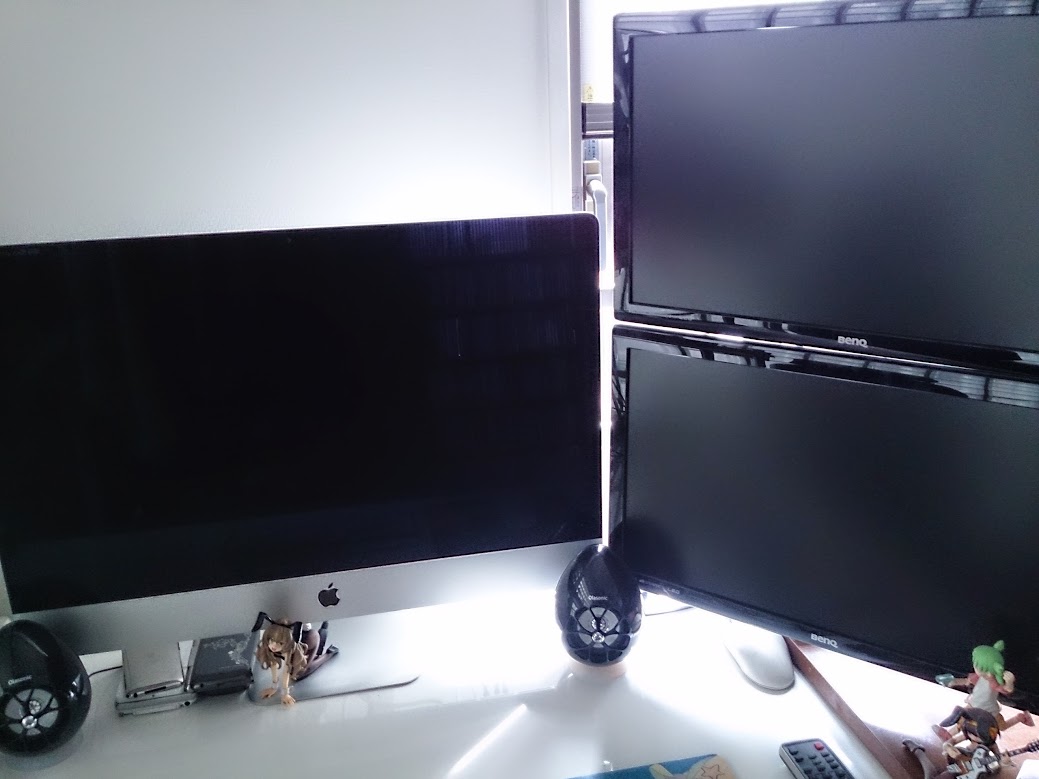
今回の取り付けは上下に一枚づつこんな感じでレイアウトしてみたところです。

正面からだと、こんな感じでレイアウト


下側のモニターが、iMacのサブモニターとして使用して
上部のモニターが、通常は地デジのモニターとして使用していますが、更にコイツにサーバー代わりに使っているWindowsマシンの緊急確認用につないである感じです。
そのうち、気が向いた時にはiMacのもう一枚のモニターとして接続する可能性も残しつつ…
ちなみに、使用しているモニターは「BenQのGL2250HM」です。

これで、しばらく使って行ってみようと思っています。


2013年1月19日土曜日

iMAC 2012版へ作業環境を移行した

Linuxで稼働していた作業用のPCがいよいよ辛い感じになってきたので思い切って新しいPC環境へ移行することを決心…

で、上手いタイミングでiMACの2012バージョンが出てきてくれたのでこいつへ移行することに決めて注文、しかし…コレが届かない…12/1の段階で注文したけど…結局配送の連絡が入ったのが1/14。
でも、ここで罠がまたもや…そうです、この日東京は大雪の影響で結局この日は届かず、翌日になんとか届くとういう自体に。


とりあえず、これからこいつにイロイロがんばってもらうことにしたいと思いますよ。


まずは、各種開発環境の整備から始めたところ…