2012年7月1日日曜日

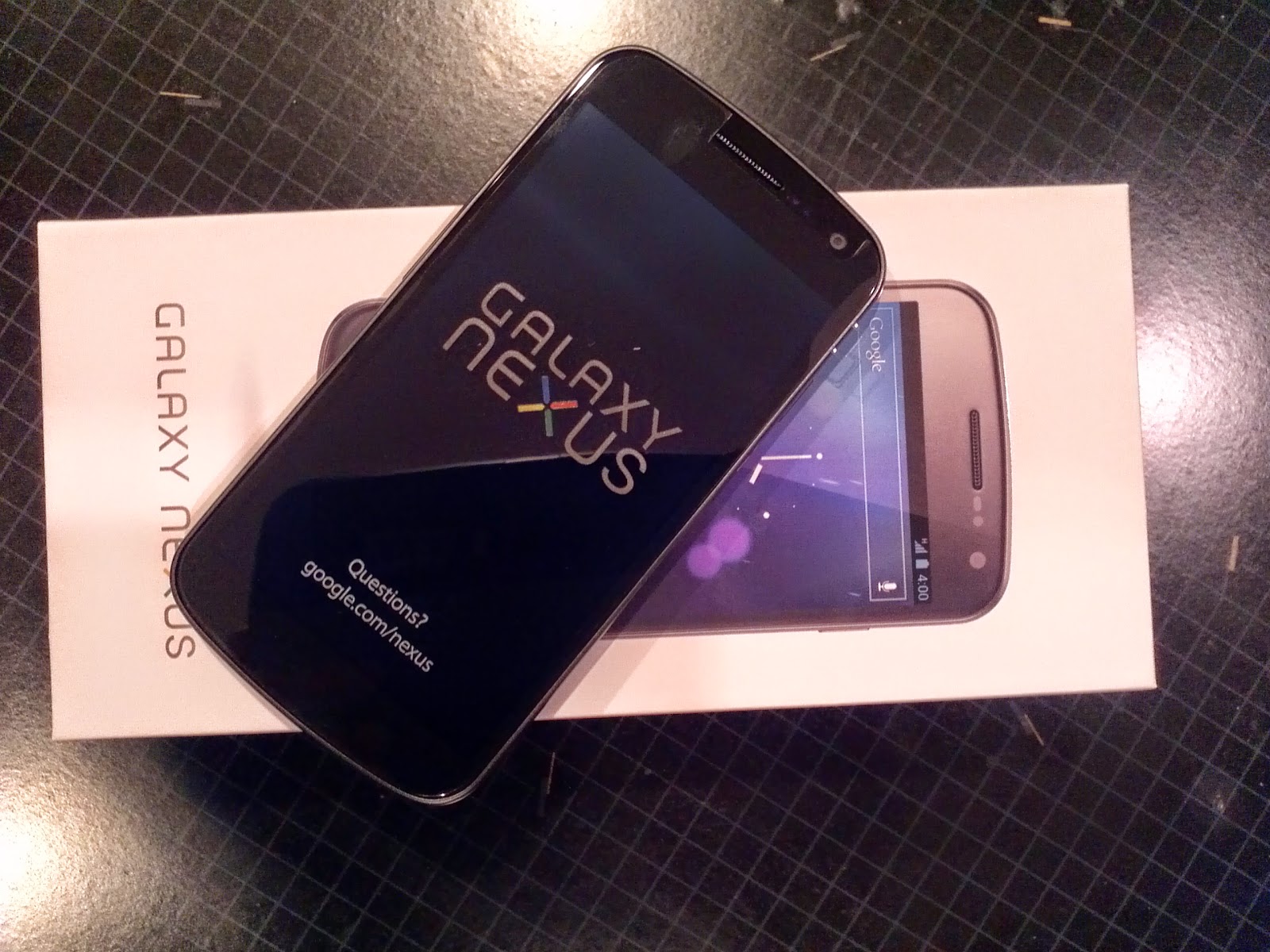
GALAXY NEXUS を 4.1 へとアップデート

そんなわけで、既に4.1の実機イメージが上がっていたので導入をやってみました。

とりあえず、いつものようにXDA先生の所に上がっていた物をつかってみました。
(細かい手順などは、AndroidLover.NETさんの所でも日本語で解説されていますのでその辺を参考にしてみてもらえればと)

カスタムROM導入してたときと同じようにダウンロードしてきたイメージを順次入れ込みます。
この作業自体は、初めてでなければそれほど戸惑うこともないでしょうね。


ファーストインプレとしては、かなり快適になってるかなと…
アプリ自体の対応も関係はあるとは思うけど、基本的に動き自他は気持ちよい感じで動いてくれているかなと。
若干、うまく動かないアプリも見られる感じだけど、概ねいままで使ってた物は使えてる感じですね。
今後、SDKも出てるわけだし順次対応されていくんでしょうかね。

これは、今後カスタムROMなどが出てきたりしてくればもっといい感じになっていくかな。

しかし、マダマダ新鮮な変化を楽しめるなぁ。


2012年6月28日木曜日

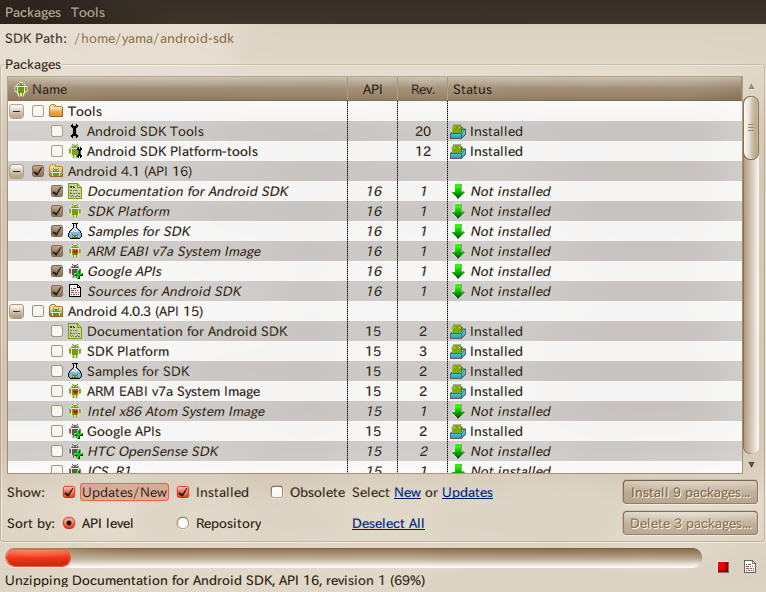
Android 4.1 SDK 入れてみる

早速、4.1対応SDKがダウンロードできるようになっていましたね…
というわけで、ひとまず導入だけでもしておこうということで、朝一の作業。


週末にでも、時間作って諸々眺めてみることにしようと思いながら…
ダウンロードバーの進行を見守る。


2012年2月2日木曜日

GALAXY NEXUS をROOT化してみるメモ

そろそろ、頃合いも良いかと言う感じで、XOOMに続いてNEXUSの方もROOT化してみようかと思い立ったのでちょっとやってみた。

まず、基本事項としてSDKの環境が整っていて、NEXUSにadbコマンドなどで接続が可能な状態になっていることが必要。
その上で、最初の作業にはいることになります。

最初の作業として、lockの解除を行う。
NUXUSをfastbootモードで立ち上げる。
この場合、ボリュームキーの↑と↓を押しながら、電源の投入で立ち上げるか
もしくは、
$adb reboot-bootloader
として、立ち上げても良いかと思う。(結局、usbケーブルを繋いで作業しなければならないので、こっちでやった方が早いかもしれないけど)

で、fastbootモードで起動した状態で、PCとUSBケーブルでNEXUSを繋ぐ。

この状態で
$fastboot oem unlock
として、lockを解除する。
(注意としてはこの処理を行うと、基本ファクトリーリセットがかかるので本体が初期化されちゃいます…)

これで、ROOT化を行う前準備が整った事になるわけです。
(私の場合、ubuntu上で作業していたのですけど、この場合に
$no permissions fastboot
の様なエラーが出てくる場合があるこの場合には、fastbootのコマンドの入力の再に
$sudo fastboot [必要なコマンド]
な感じで行けばうまく行くと思う)

つぎに、ROOT化の作業に入る事になる。
今回は、
この辺(http://android.modaco.com/topic/348161-01-feb-r4-superboot-rooting-the-gsm-lte-galaxy-nexus/)にあるツールを使用する事にしてみた。

この場所に置いてある
Superboot r4 GSM - DOWNLOAD (ROMraid) - MD5: 61189eff50bd7af5a09331b0ce6224bb
このファイルを使用する。

手順としてはこのサイトの説明があるのでそれを参考にすれば問題は無いと思います。
もっとも、やることは、入手したファイルの中にある、「boot.superboot.img」を転送すれば良いだけなので付属のバッチファイルやスクリプトファイルで転送しても良いし、直接
$fastboot boot boot.superboot.img
として転送しても良いと思う。

この作業が順当に進められればROOT化は完了できると言うことになります。


ついでなので、4.03に対応したカスタムROMも導入することに…

今回は私は、
ここにある物(http://rootzwiki.com/topic/16210-romaosp403-codename-android-120-fully-open-source012412/)を使うことにしてみた。

ここから「CodenameDroid-(MOD)-1.2.0-GN-GSM.zip」と「ICS-GAPPS-4.0.3-011212.zip」を入手して導入することにしました。
CWM形式になっているので、「ROMmanager」とかを導入して環境を作っておく。
(もっとも、4.03対応のカスタムROMは他にもあるので、適時気に入ったものを導入してみれば良いかと思います)

導入の作業自体は、XOOMの時と基本的には一緒になるので同じように進めて行けば良いかと思う。


ひとまず、一連の作業を完了させてみたので、しばらくはこの環境で使用していってみようと思う。

これで、NEXUSのリブート問題も改善されていると良いんだけどなぁ…


2012年1月15日日曜日

XOOMに、4.03のROMを入れてみた

ちょっと時間ができたこともあって、どうせなのでXOOMへ4.0のアップデートをやってみた。
当然ながら、公式な物では無いので覚悟は済ませた上での作業開始。

まず、前提がroot化が済んでいることから始まる。

そのうえで、今回は「ROM Manager」を使ってやる方法を選択。
(まぁ、インストールしてみようと思ったROMイメージがCWM対応のものだったからてのもあるけど…)

その上で、ROMイメージを拾ってきた。
今回は、[KANG] Unofficial CM9 (WiFi-only)を使うことにしてみました。
これは、ベースがCM9ベースになっているもので、カメラや諸々の部分にたいしても動作が確認出来ているものだった。
(ただ、今公開になっている最新の物は北米版のIML77のOTA用のイメージがベースになっているのでインストール後にローケルの設定とか必要になるかも…今回、私導入しているのは、「1/12/12」のバージョン)
修正:(今公開されている最新版は北米版のIML77のOTA版が元になっている物なので、これを最初でインストールする場合はローケルの設定等の問題でうまくアプリのバックアップの復元がうまくいかなかもしれない…私は、「1/12/12」のバージョンのインストール後にこのイメージをインストール方法を取ったので関係なかったですが、この場合、cashやdataのwipeをさせなかったからなんですけど…)
ここから、ROMイメージとGAPPイメージを取り出し、XOOM本体へコピーしておく。
そこまで、済んだ所で、イメージの導入になる。

方法としては、
まず、CWMのrecoveryイメージが導入されていない場合には、「ROM Manager」上からでも良いので導入をしておく。
その上で、recoveryモードで立ち上げる。
そのメニューから、XOOM本体へコピーしてある2つのzipファイルを選んでインストールをする。
(この辺の使い方は、各所で説明されているので割愛…
ただ、まぁ一つ言えば、XOOMの場合、ホームキーが無いのでその代わりは電源ボタンになるのでその違いは注意する部分かな)

ここまで済めばほぼ終了。
あとは、リーブートしてみる。

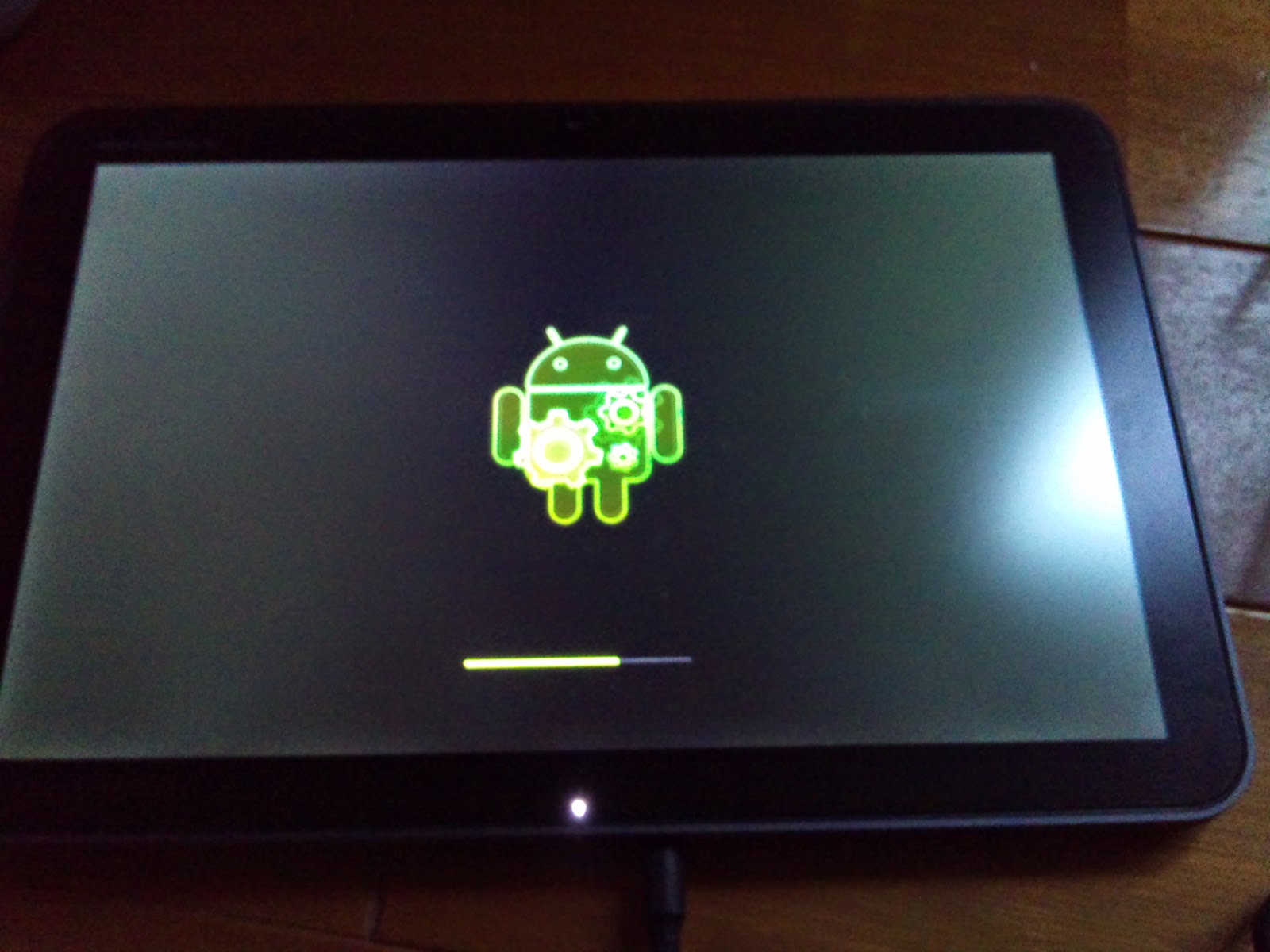
初回の起動時はお馴染みだけど、ちょっと時間がかかるのでちょっとやきもきしながらブートアニメーションを眺めてまつ。


うまく、導入が済んで居れば、初期設定のあと起動した時に、アプリのバックアップの設定が元々のXOOMでしてあればアプリも再インストールされるはずなので元で使っていた状態にはすぐに戻せるはず。
(ただし、前にも書いたように、北米版のROMを導入した場合にはこの処理がうまく働かないので注意)

補足の対応としては、フォントの入れ替えを行っておくことにした。
(もとのイメージの導入後は、お馴染みのCJKの中華バリバリフォントなので、気になる場合には入れ替えですね)

まずは、今回のICSから導入されている「モトヤマルベリ」のフォントを持ってくるところから

まず、今回フォントはこの辺にあったものを使用してみた

https://github.com/android/platform_frameworks_base
data/fonts/MTLc3m.ttf
data/fonts/MTLmr3m.ttf
からフォントをダウンロード。
(私は、今回はMTLmr3m.ttfの方を使うことにしてみた。)

続いてフォントの転送


$adb shell

---adb shell 上で
$su
#mount -o remount,rw -t yaffs2 /dev/block/mtdblock0 /system
#chmod 777 /system/fonts
#chmod 777 /system/etc
#exit

---PCへ戻って来て
$adb push ./MTLmr3m.ttf /system/fonts
$adb pull /system/etc/fallback_fonts.xml ./

でこれでPC側へfallback_fonts.xmlが取り出せたのでこのファイルを修正する。

一番手っ取り早しのはDroidSansFallback.ttfの指定の部分を探し出してこの部分をコピーしておいたMTLmr3m.ttf へ書き換えてしまう方法。


<family>
<fileset>
<file>DroidSansFallback.ttf</file>
</fileset>
</family>

ってある部分を

<family>
<fileset>
<file>MTLmr3m.ttf</file>
</fileset>
</family>

てな感じに…


その後書き換えを行ったファイルをまた戻してあげる


$adb push ./fallback_fonts.xml /system/etc
$adb reboot

これで置き換わっているはず。


とりあえず、しばらく使ってみた感じでは細かい部分では「アレっ?」って思う部分もあるけど…
(ライブウォールペーパーに切り替えた時にホームへ戻った場合にウジェットなどの書き換えがうまくいかないことがあるとか…等)
通常の使用で問題はないかんじ。

なんといっても、メモリーの使用量が減っているようにみえる。
まぁ、順次新しいROMイメージが出たタイミングで試しつつ、公式の(あるのかな???)ROMが出るのをまってみることにします。


2011年12月5日月曜日

GALAXY NEXUSの実機が来たのでいつもの儀式

やっぱりといいますか、当然こうなったというか。
やっぱり、新しい環境が試せるって事で「GALAXY NEXUS」導入です。


さすがに、新しい機種は体感も快適だし良いですなぁ…

更にDOCOMOさんもこの機種を進んで購入するユーザー層がわかっていらっしゃるようで中身は殆ど素の状態のものとみていいでしょうね…余計なアプリとかもプリインされていませんし。
なんと、機動シーケンスの所にすらDOCOMOのロゴも出てきません。w

で、当然この機種を導入したメインの目的でもあるデバックの環境の構築です。

我が家の場合、作業環境はubuntuの上に作ってあるのでそこでの環境を作っていくと言うわけです。
とは言うものの、もぉ既に何台かの環境が作られているのでこのあたりはいつもの儀式となりつつあるわけで。

早速、デバイスの認識用にファイルの構築から。
まずは
$sudo gedit /etc/udev/rules.d/51-android.rules
とかにして、ファイルを作っておきます。
このファイルにデバイスの認識のおまじないを…
SUBSYSTEM=="usb", SYSFS{idVendor}=="04e8", MODE="0666"
この場合の”04e8”の部分がSamsungのコードになるわけです。
あとは、念のために
$sudo chmod a+r /etc/udev/rules.d/51-android.rules
とかのかんじで、ファイルの属性も設定をしておいてみます。

これが済めば基本的には認識されるはずなので
$adb devices
とかでみてみれば良いと…

今回、面白いのはデバック用のメニューか流石に充実しているところ…
CPUの状態などもオーバーレイで標準で表示できるしデバックはやりやすくなるってことですね。


Android4.0のエミュレータが家で使っているPCだと色々重くてつらくなってきていたのでやっぱり実機の投入は大きいですね。

あとは、通常の使用での4.0の使用感はもうちょっと使っていってみないとですね。
3.0とも、ざっくり動かしている範囲でも細かい所の感じが違うと感じるので、こいつに2.x系列からくると色々違いが感じれてそれはそれで面白いでしょうかね…


2011年6月27日月曜日

XOOMを3.1へアップデート

XOMMを3.1へとバージョンアップするべく作業を開始しようと、まずroot化されていたのでこの辺の解除からやらなくてはと作業を開始してたのです、数日前に…
しかし、手を抜いてやろうとしたため出ちゃいましたよ。


failed to boot lnx 0x0004
starting rsd mode 2


のメッセージ…
こうなっちゃうと、どうにもこうにも進める事が…

で。そんな時にはXDA大先生を当たってみたところやっぱり、先駆者のありがたい進言があるではないですか。
この状態で進めるためには、Motorolaのファクトリーケーブルに相当する物を用意するしかない感じで…
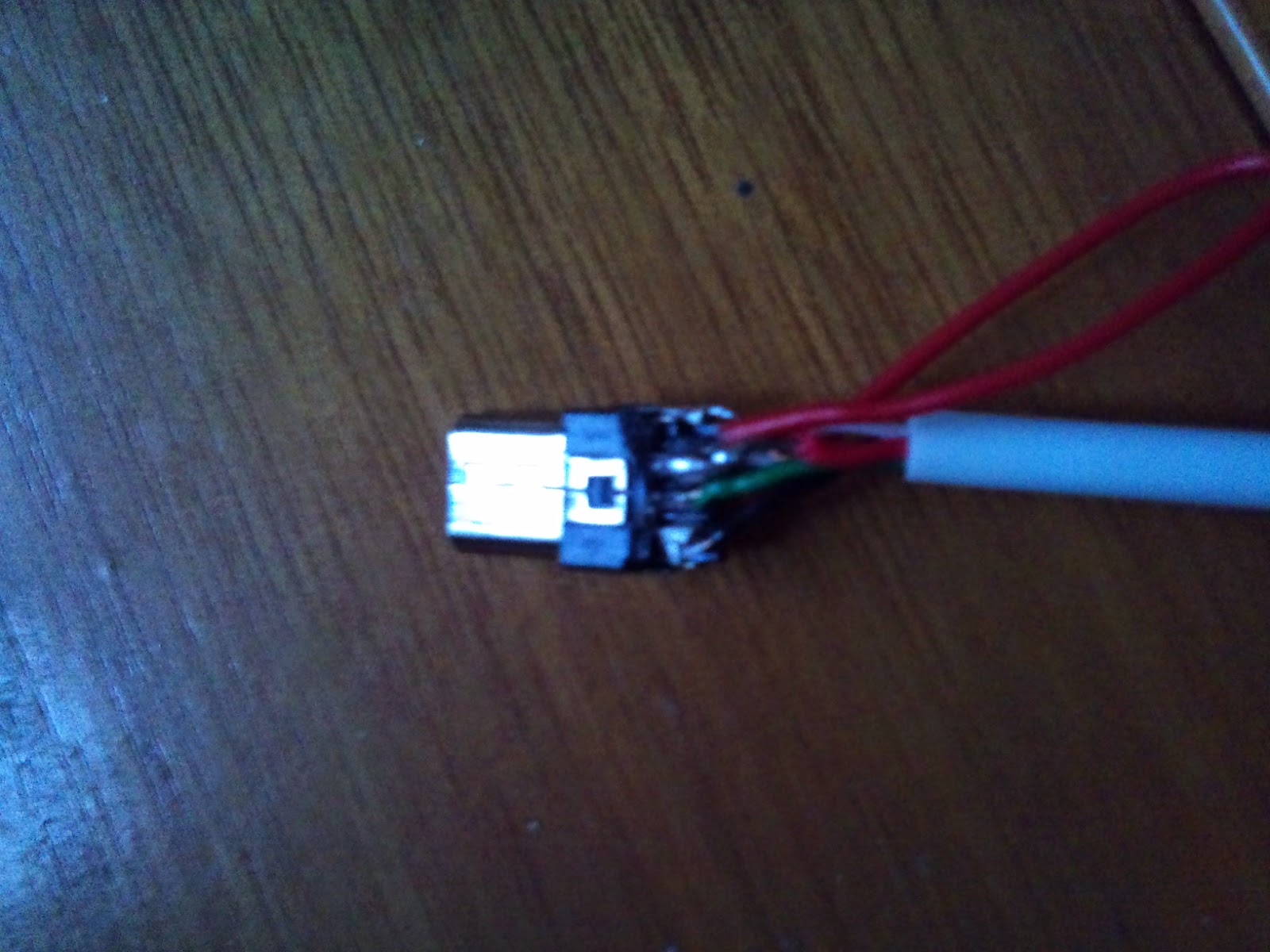
で、どうするかさらに調べてみるとここ(http://forum.xda-developers.com/showthread.php?t=1077414)に配線図があったので、ひとまず、USBケーブルを一本用意して早速工作となりました。
ただ、この場合に必ずしもピンの配置がきちんと1~5まで並んでいるわけでは無いので(購入したケーブルもそうだったです)この辺は注意しないといけないですね。

今回は、配線の色が一致しているであろうとそれを元に配線やり直しです。

結果、こんな感じの物が完成。

で、改めて作業の再会です。
このケーブルでPCと接続すると、本体の表示はそのままになっていますが、きちんとUSBの端末としてPCで認識してくれますので、fastbootモードでの作業は継続出きるので、ひとまずroot解除の作業を進めて(今度は手を抜かずにw)。
あらためて、アップデートの作業へ入ります。

ここまで来れば、あとはなんとか問題は出なかったので無事アップデート画面へ移行してくれました。

いやはや今回は手を抜いた作業をしたばっかりに、とんだ回り道をたどってしまった…

2011年4月24日日曜日

XOOM で ROOT の設定などをしてみたりしてた

購入から数週間いじっていてだんだんいい感じにこなれてきた感じ。

ひとまず最初にやったのはrootかの作業だったわけです。
ま、このあたりはあちこちに出まくっている情報だし、さらっとながしておきます。

ちなみに、わたしはここXDA先生の内容をお手本に進めました。
あちこちの書き込みみていて気がついたのは3G版のイメージ書き込んでモトローラロゴから進まないケース。
日本語のページ先駆者の方々のレポート参考にされてるみたいですけど、その場合3G版で行ってるケースがあってそうするとリンクされているものも3G版がということになるので…。
(おそらく、このXDAの内容をみてよくわからんと言う場合は一旦ROOTのことは忘れた方がいい気がする)


で、ROOTごまず実験の意味も含めて。
bootanimationの入れ替えをやってみた。

ちなみにこんなやつ。


やったことは、ひとまずこのアニメーションの元を入手するところからなんですが、これはググるとあちこちのところに置いてあるので好きな物使えば良いかとはおもう。
(ちなみに私は、http://forum.xda-developers.com/showthread.php?t=975858ここの物を使用しました)

ただ、ここでポイント、多分置いてある大半のものは通常の携帯サイズに合わせた設定のもになってる場合があるのでそのまま使うと、XOOMの場合は画面の真ん中辺りに表示されることになると思われます。
そこで、ちょこっとスクリプトを調整することに…

入手した、アーカイブの中におそらく、bootanimation.zip(この場合のファイルネームは自分の入手したものを参考に)があると思う。
で、その中身を覗くと、「desc.txt」といったファイルがある。

内容はこんな感じ
854 480 24
p 0 0 part0
になってると思う。
でこの、「854 480」の部分を「1280 800」へ書き換えて戻してあげる。これで再生時の表示サイズの調整が出来る。

あとはこれを本体へ入れてあげる。

通常であれば
/system/media/bootanimation.zip
を、上書きしてしまってもかまわないだろうけど…一応、auの物も残しておいてあげるかって場合は
/data/loval/bootanimation.zip
としておく。
この場合は、/data/local/ にある方が優先されるようです。

adb push bootanimation.zip /data/local/bootanimation.zip
adb shell chmod 075 /data/local/bootanimation.zip

といった感じで送り込む。
これで、boot時のauロゴとはおさらばとなります。

2011年4月9日土曜日

XOOMの標準ブラウザーのUAを変更する

使っていて、ちょっと気になったのが標準のブラウザーのUAがスマートフォンなどのモードになっていること。
さすがに、この大きい画面なのに表示されるものがPCモードの表示になっていないのはもったいないというわけで変更出来ないかやってみた。
とりあえず、方法のメモ。


やってみたことは、デバックモードをONにして見る方法。

まず、「about:debug」とアドレス入力部分にいれて一旦開く。
そうすると、設定のメニューの中にデバックの項目がでてくるはず。


そのこで、UAStringを選んで、出てくるメニューの中から、変更したい項目に切り替える。
ちなみに、PCモードにしたいのであれば、Desktopを選ぶことになる。


これで、PCモードのページが開かれる様になると思う。

Motorola XOOM 実機

購入してきました、MotorolaXOOM。
いよいよ、我が家にもタブレット形のAndroid実機のが投入されました。
やっぱり、なんか根拠はよくわからないんですがMotorolaってロゴがやっぱり個人的にはすごく物欲をそそるという理由でえらんでしまった。


なによりも、OS3.0の実機が入手できたのが大きい、さすがにエミュレータだと色々動かしてみるのもアレだったのでよかった。
やっぱり、画面の大きさは色々アドバンテージがあって良いです。
それに、OS3.0の機能もいい感じで、やっぱり2ペインのメールアプリなど使い勝手が良くなってるのも良いです。

その中でも個人的にありがたっかたのが、標準のブラウザーがPC版のChromaのブックマークなどのバックアップのデータと連携がとれるようになってXOOM側でも同じブックマークが使えるというのがよかった。

しかし今回はほとんど真っ新な状態で出てくれたのはよかったな。
余計なアプリとか入っていなかったのはありがたい。

でもできれば、auのロゴより、海外の物にはいっていたような起動アニメ欲しかったなぁ…


そして、当然デバック環境の準備もおこなってみた。

うちの開発環境はubuntu上に作ってあるので端末の設定はこんな感じで。

いままでも、Linix上でデバックなどを行っている場合にはあるであろうけど以下のファイルの準備から

/etc/udev/rules.d/

の中に定義ファイルを作る。
うちの環境の場合すでにHT-03Aのときに作ったものとXperiaのときに作った物があるので

53-android.rules

と言う名前で作ってみた。始めて作る場合は、この番号の部分を51とかにする感じで。
定義内容は

SUBSYSTEM=="usb_device", SYSFS{idVendor}=="xxxx", MODE="0666"

と言うルールから、Motorolaのベンダーコードを、xxxxの部分へ設定する。
ちなみに、Motorolaのコードは、Motorola 22b8 となる。

あとは、実機側のデバックモードのオプションをONにしてあげておく。

もろもろ、終わったら。

adb devices

で確認してみるといい。

これで、デバック環境の準備はできたということになると思う。

とりあえず、DDMSからスクリーンショット撮ってみた。

2011年3月16日水曜日

地震関連の情報へのリンクとして、Google Crisis Response を置いてみる

ちょっとでも何かの役にたてばよいなということで。


もろもろの地震関連の情報を素早く入手できると思います。