2011年6月27日月曜日

XOOMを3.1へアップデート

XOMMを3.1へとバージョンアップするべく作業を開始しようと、まずroot化されていたのでこの辺の解除からやらなくてはと作業を開始してたのです、数日前に…
しかし、手を抜いてやろうとしたため出ちゃいましたよ。


failed to boot lnx 0x0004
starting rsd mode 2


のメッセージ…
こうなっちゃうと、どうにもこうにも進める事が…

で。そんな時にはXDA大先生を当たってみたところやっぱり、先駆者のありがたい進言があるではないですか。
この状態で進めるためには、Motorolaのファクトリーケーブルに相当する物を用意するしかない感じで…
で、どうするかさらに調べてみるとここ(http://forum.xda-developers.com/showthread.php?t=1077414)に配線図があったので、ひとまず、USBケーブルを一本用意して早速工作となりました。
ただ、この場合に必ずしもピンの配置がきちんと1~5まで並んでいるわけでは無いので(購入したケーブルもそうだったです)この辺は注意しないといけないですね。

今回は、配線の色が一致しているであろうとそれを元に配線やり直しです。
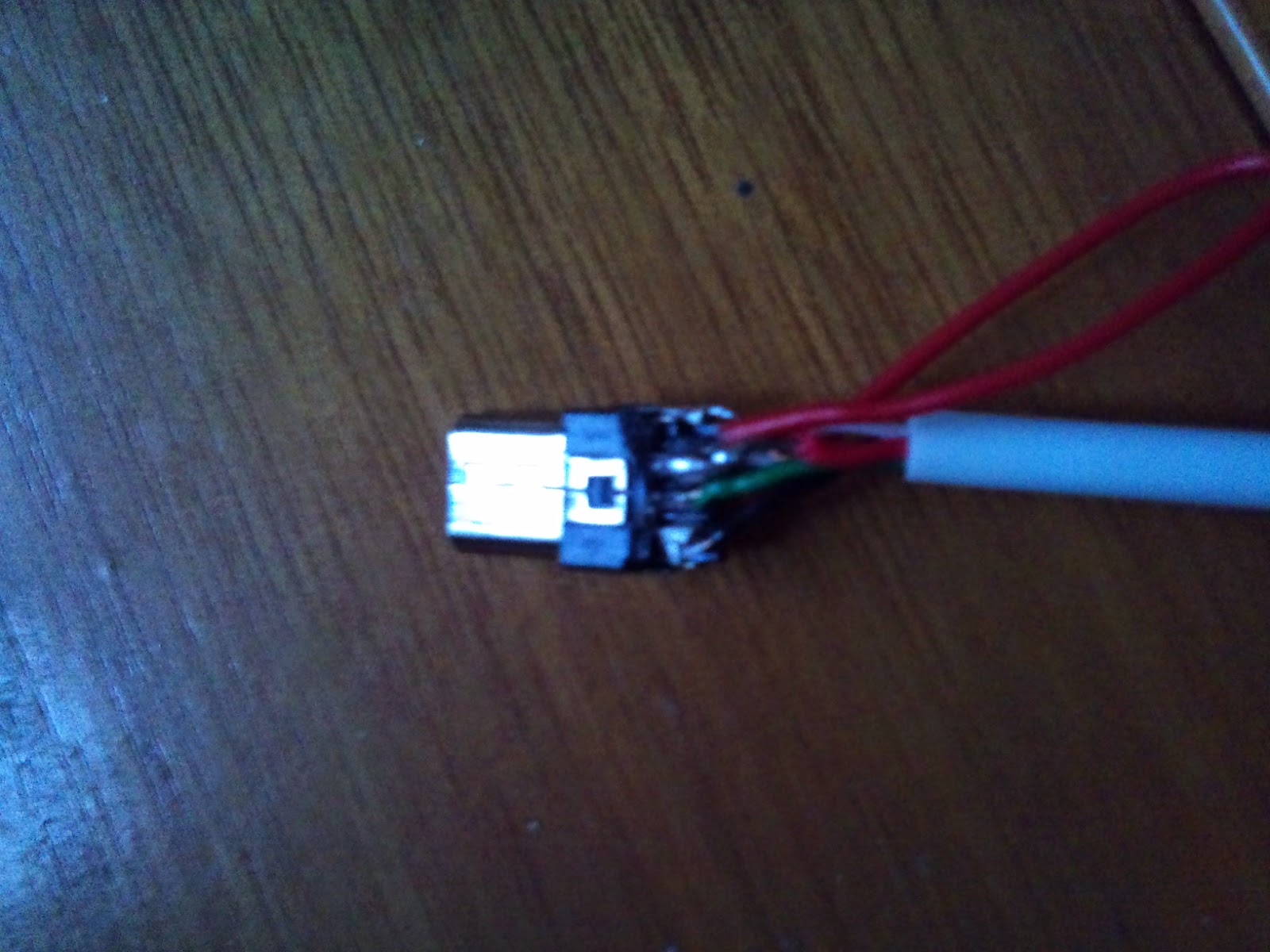
結果、こんな感じの物が完成。

で、改めて作業の再会です。
このケーブルでPCと接続すると、本体の表示はそのままになっていますが、きちんとUSBの端末としてPCで認識してくれますので、fastbootモードでの作業は継続出きるので、ひとまずroot解除の作業を進めて(今度は手を抜かずにw)。
あらためて、アップデートの作業へ入ります。

ここまで来れば、あとはなんとか問題は出なかったので無事アップデート画面へ移行してくれました。
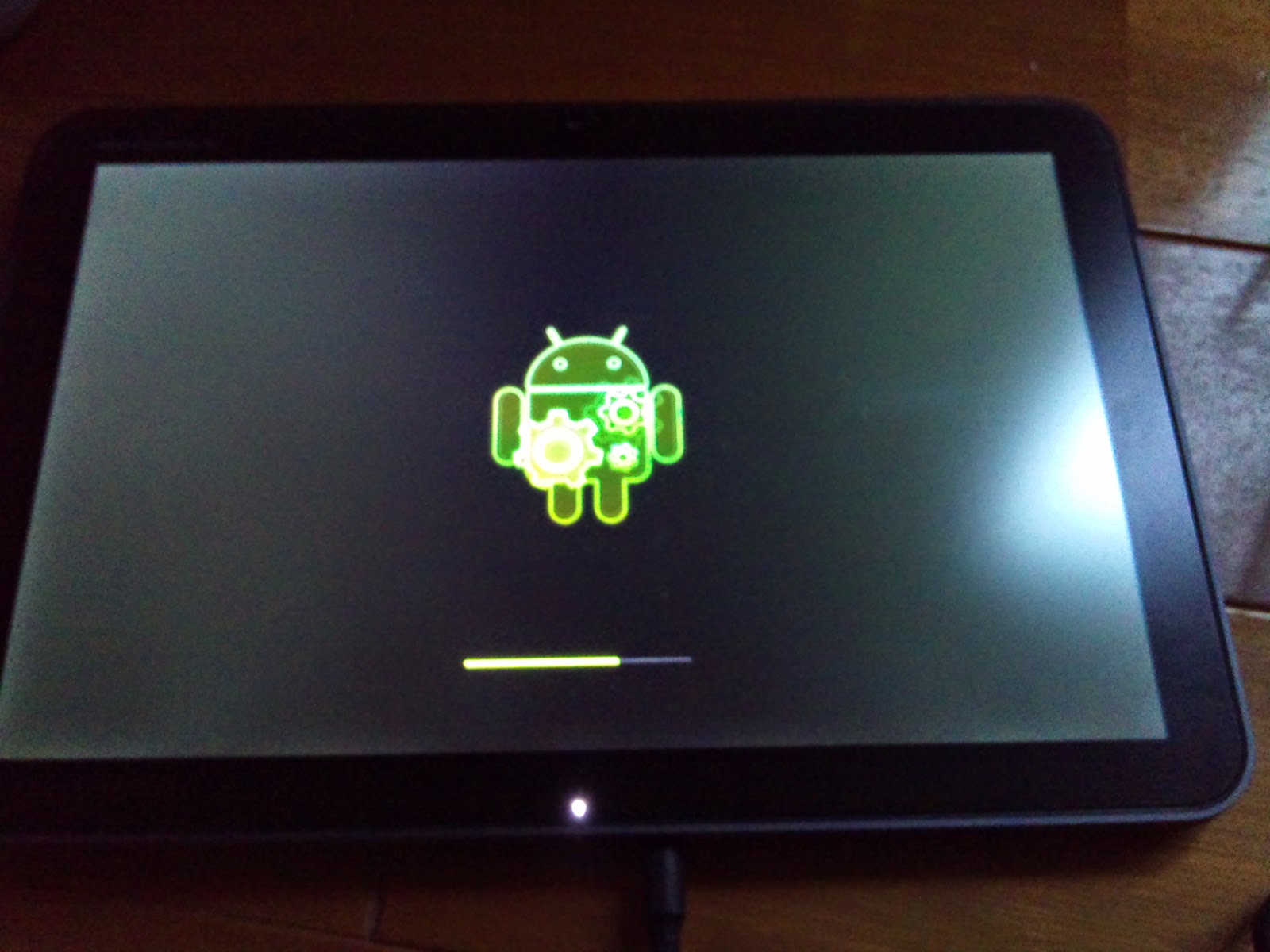
いやはや今回は手を抜いた作業をしたばっかりに、とんだ回り道をたどってしまった…

2011年4月24日日曜日

XOOM で ROOT の設定などをしてみたりしてた

購入から数週間いじっていてだんだんいい感じにこなれてきた感じ。

ひとまず最初にやったのはrootかの作業だったわけです。
ま、このあたりはあちこちに出まくっている情報だし、さらっとながしておきます。

ちなみに、わたしはここXDA先生の内容をお手本に進めました。
あちこちの書き込みみていて気がついたのは3G版のイメージ書き込んでモトローラロゴから進まないケース。
日本語のページ先駆者の方々のレポート参考にされてるみたいですけど、その場合3G版で行ってるケースがあってそうするとリンクされているものも3G版がということになるので…。
(おそらく、このXDAの内容をみてよくわからんと言う場合は一旦ROOTのことは忘れた方がいい気がする)


で、ROOTごまず実験の意味も含めて。
bootanimationの入れ替えをやってみた。

ちなみにこんなやつ。


やったことは、ひとまずこのアニメーションの元を入手するところからなんですが、これはググるとあちこちのところに置いてあるので好きな物使えば良いかとはおもう。
(ちなみに私は、http://forum.xda-developers.com/showthread.php?t=975858ここの物を使用しました)

ただ、ここでポイント、多分置いてある大半のものは通常の携帯サイズに合わせた設定のもになってる場合があるのでそのまま使うと、XOOMの場合は画面の真ん中辺りに表示されることになると思われます。
そこで、ちょこっとスクリプトを調整することに…

入手した、アーカイブの中におそらく、bootanimation.zip(この場合のファイルネームは自分の入手したものを参考に)があると思う。
で、その中身を覗くと、「desc.txt」といったファイルがある。

内容はこんな感じ
854 480 24
p 0 0 part0
になってると思う。
でこの、「854 480」の部分を「1280 800」へ書き換えて戻してあげる。これで再生時の表示サイズの調整が出来る。

あとはこれを本体へ入れてあげる。

通常であれば
/system/media/bootanimation.zip
を、上書きしてしまってもかまわないだろうけど…一応、auの物も残しておいてあげるかって場合は
/data/loval/bootanimation.zip
としておく。
この場合は、/data/local/ にある方が優先されるようです。

adb push bootanimation.zip /data/local/bootanimation.zip
adb shell chmod 075 /data/local/bootanimation.zip

といった感じで送り込む。
これで、boot時のauロゴとはおさらばとなります。

2011年4月9日土曜日

XOOMの標準ブラウザーのUAを変更する

使っていて、ちょっと気になったのが標準のブラウザーのUAがスマートフォンなどのモードになっていること。
さすがに、この大きい画面なのに表示されるものがPCモードの表示になっていないのはもったいないというわけで変更出来ないかやってみた。
とりあえず、方法のメモ。


やってみたことは、デバックモードをONにして見る方法。

まず、「about:debug」とアドレス入力部分にいれて一旦開く。
そうすると、設定のメニューの中にデバックの項目がでてくるはず。


そのこで、UAStringを選んで、出てくるメニューの中から、変更したい項目に切り替える。
ちなみに、PCモードにしたいのであれば、Desktopを選ぶことになる。


これで、PCモードのページが開かれる様になると思う。

Motorola XOOM 実機

購入してきました、MotorolaXOOM。
いよいよ、我が家にもタブレット形のAndroid実機のが投入されました。
やっぱり、なんか根拠はよくわからないんですがMotorolaってロゴがやっぱり個人的にはすごく物欲をそそるという理由でえらんでしまった。


なによりも、OS3.0の実機が入手できたのが大きい、さすがにエミュレータだと色々動かしてみるのもアレだったのでよかった。
やっぱり、画面の大きさは色々アドバンテージがあって良いです。
それに、OS3.0の機能もいい感じで、やっぱり2ペインのメールアプリなど使い勝手が良くなってるのも良いです。

その中でも個人的にありがたっかたのが、標準のブラウザーがPC版のChromaのブックマークなどのバックアップのデータと連携がとれるようになってXOOM側でも同じブックマークが使えるというのがよかった。

しかし今回はほとんど真っ新な状態で出てくれたのはよかったな。
余計なアプリとか入っていなかったのはありがたい。

でもできれば、auのロゴより、海外の物にはいっていたような起動アニメ欲しかったなぁ…


そして、当然デバック環境の準備もおこなってみた。

うちの開発環境はubuntu上に作ってあるので端末の設定はこんな感じで。

いままでも、Linix上でデバックなどを行っている場合にはあるであろうけど以下のファイルの準備から

/etc/udev/rules.d/

の中に定義ファイルを作る。
うちの環境の場合すでにHT-03Aのときに作ったものとXperiaのときに作った物があるので

53-android.rules

と言う名前で作ってみた。始めて作る場合は、この番号の部分を51とかにする感じで。
定義内容は

SUBSYSTEM=="usb_device", SYSFS{idVendor}=="xxxx", MODE="0666"

と言うルールから、Motorolaのベンダーコードを、xxxxの部分へ設定する。
ちなみに、Motorolaのコードは、Motorola 22b8 となる。

あとは、実機側のデバックモードのオプションをONにしてあげておく。

もろもろ、終わったら。

adb devices

で確認してみるといい。

これで、デバック環境の準備はできたということになると思う。

とりあえず、DDMSからスクリーンショット撮ってみた。

2011年3月16日水曜日

地震関連の情報へのリンクとして、Google Crisis Response を置いてみる

ちょっとでも何かの役にたてばよいなということで。


もろもろの地震関連の情報を素早く入手できると思います。

2011年2月27日日曜日

Android 3.0 Platform 向けのSDKへ

3.0向けのSDKが正式版へアップデートされて、きちんとAPIのバージョン番号が振られたものになったので早速インストール。
当然ながら、AVD Managerが導入済みならそこからバージョンアップ作業です。
もしくは、新規でインストールの場合はいつもの様にここから、基本ファイルをDLしてまずマネージャの環境を整えてそこから、SDKのインストールというわけですね。

インストール時の注意点としては、一気にすべてのファイルが入らない場合があるようで、2回くらいに分けられるのでAVDのリストに新しいものが出てこなくてもあせらない。

で、今回のバージョンで 3.0に対応のAPI 11と2.33対応のAPI 10が入る事になる。

このバージョンアップにあわせてeclipseのプラグインもアップデートになっているのでこっちも忘れずバージョンアップをしておかなければ。


まぁ予想は以前のバージョンで分かってはいたことだけど、3.0のエミュレーションはPCのスペックがソコソコのものでないと色々実行が厳しいってことだなぁ。


2011年2月2日水曜日

Android 3.0 Preview SDK アップデート

SDKがバージョンアップ来ました。
アップデートはいつものように「AVD Manager」からアップデートを行うか、SDKのダウンロードサイトからインストーラーを持ってくるというお馴染みの方法で行うわけですね。


今回のバージョンアップで、「Honeycomb」のエミュレータが動作可能となりました。


とうぜんデフォルトの解像度がWXGAになるんで、まぁそれなりに表示範囲のあるモニターが欲しい。


とはいえ、しばらくSDKのダウンロードがうまく出来なくてちょっと困ったりもしたけど。
フォーラムでもどうなってるんだ状態で、私も、こりゃ親切な方が(笑)トレントにアップしてくれてたファイルをダウンロードしてきてインストールするか…などと考えたところに、マネージャからでもうまく入れられる状態になってくれたんでよかった。

2011年1月20日木曜日

Xperia マイナーアップデート がきたので

早速、xperiaのバージョンアップがきたので早々にPCからアップデートを実行。


当然のことながら、root化とかやってた場合は解除になるので注意です。
また、今のところ「Z4mod」なんかでのroot化は出来ないっぽい感じ…
が、なんとなく思ったのはbusyBoxが消えて無くなったことでもろもろのツールが使えないのでは?と。
ですので、幾つかのツールでroot化を行ったけど何か変だっ手場合には一度、 adb shell で入ってみて su が使えるか確認してみ方がいいかも。
su が使えるけど、諸々ツールがダメな場合は、別途別な方法で busybox をいれるといい感じです。


ただ、なんか2点タッチなんでいまいち利用シーンが…薄い。

2010年12月8日水曜日

SDK 2.3 バージョンアップ

SDKのバージョンアップがきました。

そんなわけで、早速適応です。
なんか、こんかいからSDKのリポジトリが変更になっているようで、今までSDKが入っている環境からADVマネージャーでアップデートする場合は一旦、Toolのアップデートを選んで、ADVマネージャーの方をアップデートする必要があるようです。
(始めてなどで、デベロッパーサイトなどからDLしてインストールする場合は気にしなくていいですね)

で、そこで改めてSDKのインストールとなるわけです。


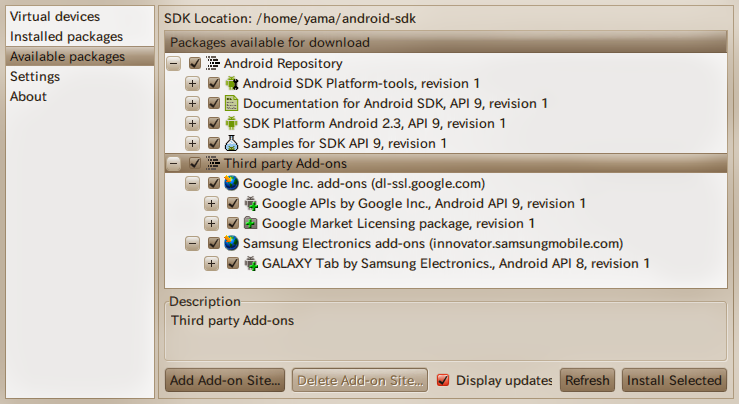
なんか、サードパーティアドオンの項目が色々詰まってます…
GALAXY-Tabのアドオンとかも入っていたりしてるし。

ちなみに、NDKの方もアップデートになってましたね。
こちらも、とりあえず入れ替えて置くことにしておくことにする。

2010年11月11日木曜日

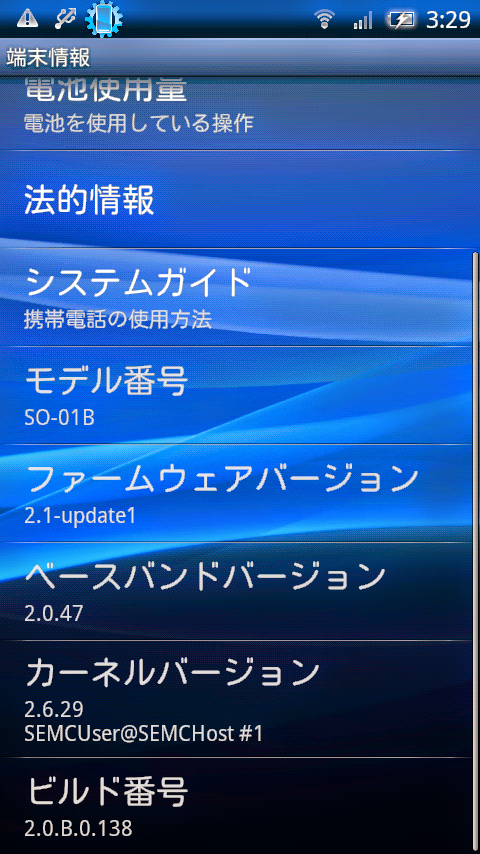
Xperia アップデート 2.1へ…

そんなわけで、Xperiaのアップデートを完了。
いよいよ、2.1の世界が始まるのですね。


カスタムROMなどで、見慣れているはずの設定画面もやっぱり新しい環境でみるとそれはそれで新鮮な気分になるというもの。

もろもろの、元々の環境も得に問題もなく引き継がれている感じなのでひとまずは安心、細かい各アプリの挙動などは追々見えてくるんだろうなと。


ホームも、使い慣れたGDEへ戻る…ひとまず、これも問題なく動いている…